개발/맥(MAC) 사용법
맥(MAC)에서 파일 첨부 시 경로 입력으로 빠르게 이동하기 - Command + Shift + G 활용법
mardish
2026. 3. 29. 18:00
필요한 상황

웹 브라우저 등에서 파일을 첨부하려 할 때, 다운로드 폴더나 이전에 사용했던 폴더 경로를 기본으로 보여준다. 때문에 폴더 속에 깊숙히 숨겨진 파일을 업로드 하려면 하나하나 클릭해 들어가며 파일을 찾아 업로드해야 하는 불편함이 있다.
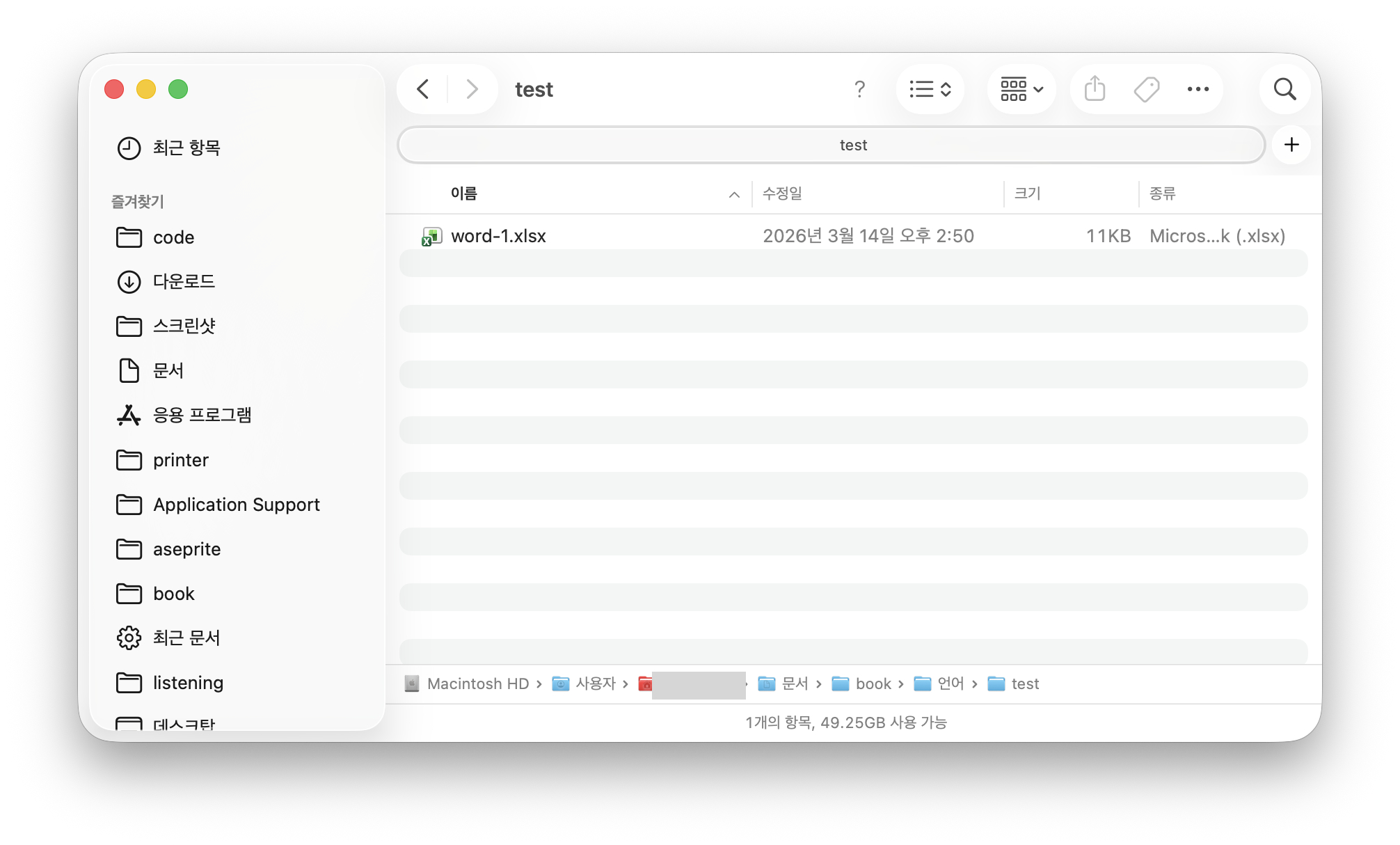
하지만 위와 같이 이미 파인더(Finder)에서 해당 파일이 있는 경로에 접속해 있다면 파일의 경로를 복사해서 붙여넣는 방법으로 나름 쉽게 파일을 첨부할 수 있다.
핵심 단축키
| 단계 | 단축키 | 설명 |
|---|---|---|
| 1 | Command + Option + C | Finder에서 폴더 경로 복사 |
| 2 | Command + Shift + G | 파일 첨부 다이얼로그에서 "폴더로 이동" 열기 |
| 3 | Command + V | 복사한 경로 붙여넣기 |
사용 방법
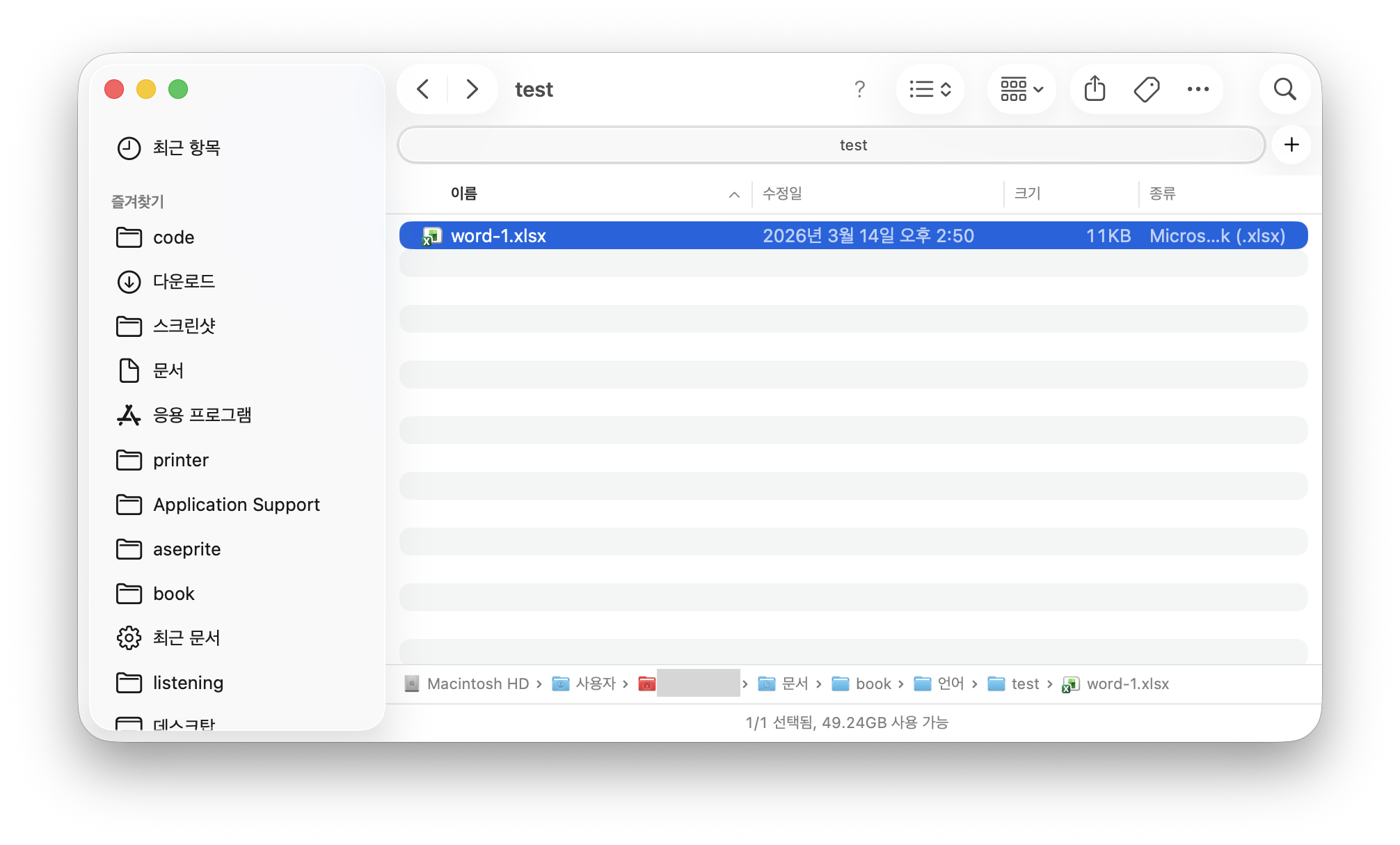
- Finder에서 원하는 파일 선택
- Command + Option + C 눌러 경로 복사 (아무런 파일을 선택하지 않으면 현재 폴더의 경로를 복사할 수 있다.)
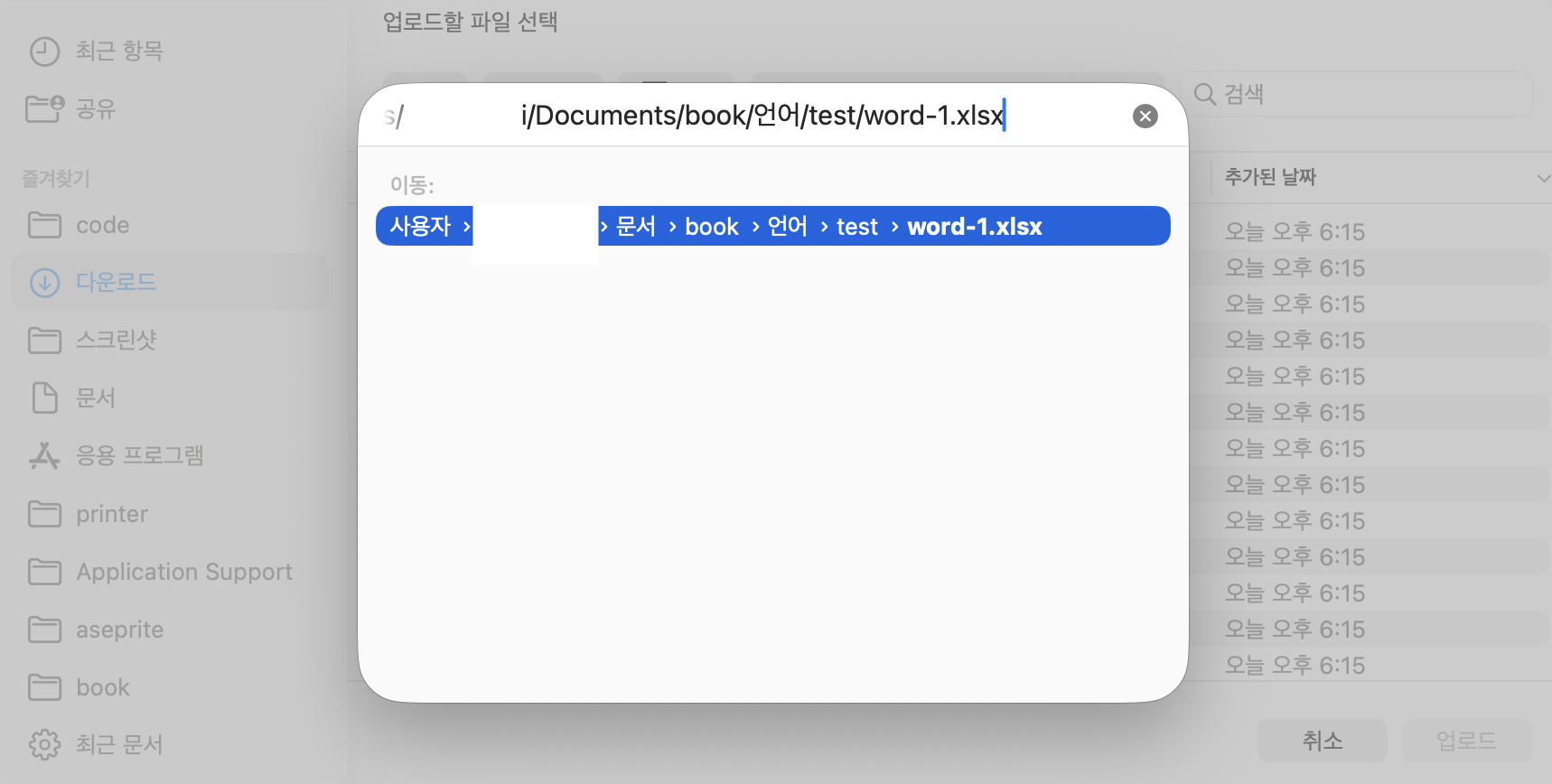
- 파일 첨부 창을 띄우고 Command + Shift + G 입력하여 폴더 이동 창을 띄우기
- Command + V로 경로 붙여넣기
- 파일 선택 후 첨부 완료
위 방식으로 쉽게 파일을 첨부할 수 있다.
팁: Command + Shift + G 다이얼로그는 이전 입력값들을 기억하므로, 자주 접근하는 경로는 더 빠르게 불러올 수 있습니다.