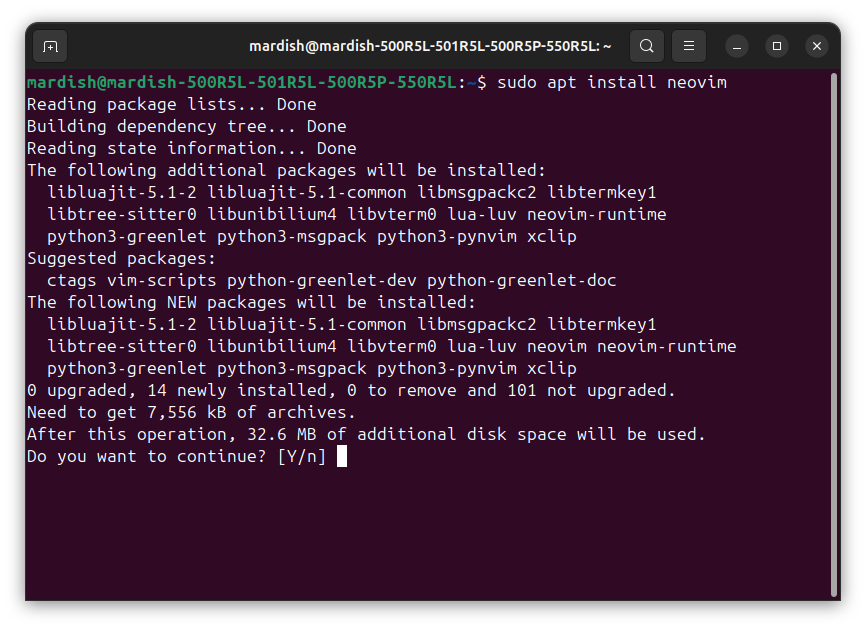
sudo apt install neovim리눅스 우분투에서 sudo apt install neovim 명령어로 neovim을 설치해 보았다. Neovim은 기존의 vim에 비해 더 많은 기능을 가지고 있으면서도 설정과 확장이 간단하여 사용하고 있다.

이렇게 설치된 neovim을 실행하면 버전이 0.9.5라는 것을 확인할 수 있다. 하지만 neovim을 이대로 사용하기에는 기능이 부족하고 일일이 플러그인을 설치하고 세팅하는 것이 귀찮기 때문에 LazyVim이라는 것을 사용한다. 아래의 사이트에서 설치 방법을 알 수 있다.
https://www.lazyvim.org/installation
🛠️ Installation | LazyVim
You can find a starter template for LazyVim here
www.lazyvim.org
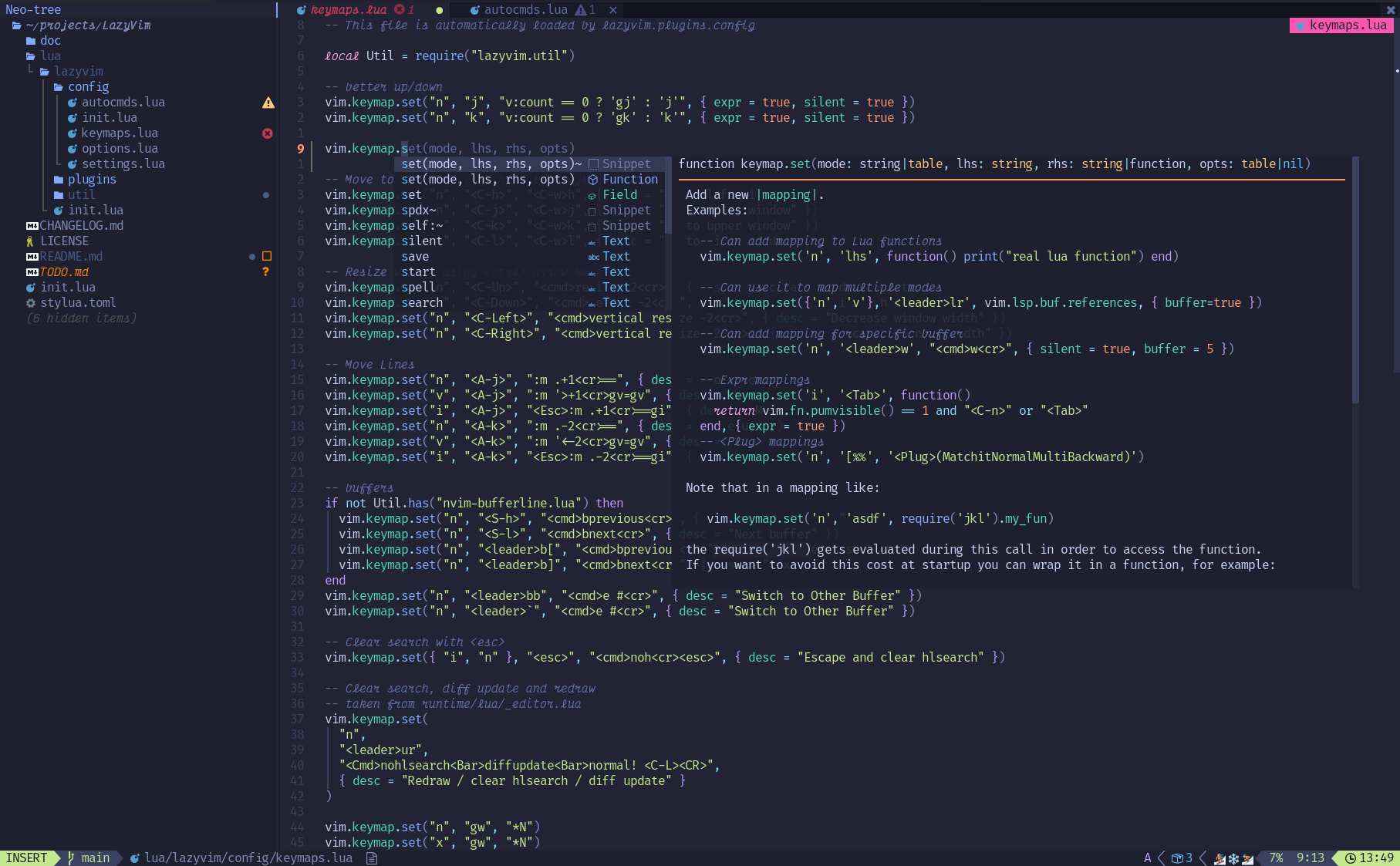
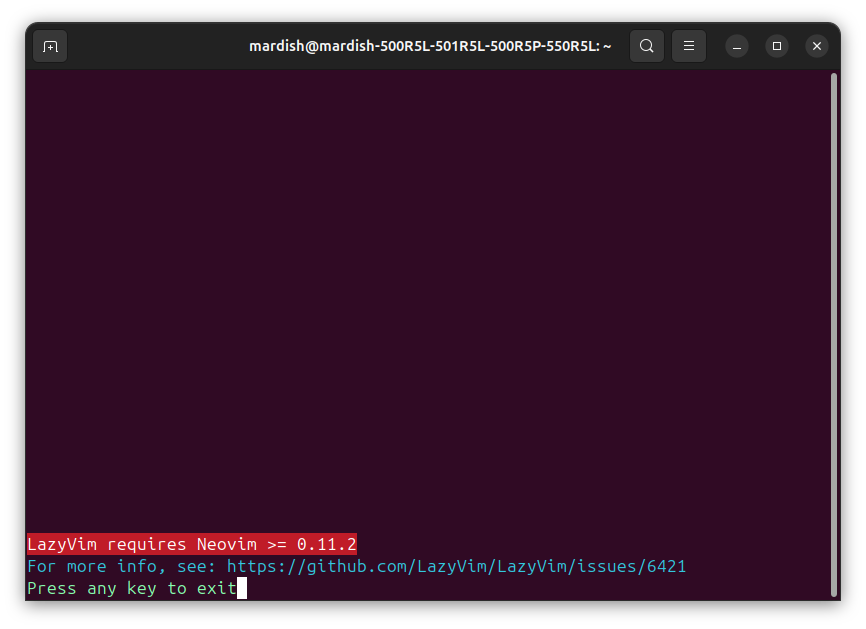
하지만 LazyVim을 설치하고 nvim 명령어로 실행을 하면 에러가 뜨면서 실행이 되지 않는다. 빨간 부분을 보면 0.11.2 버전 이상의 Neovim이 필요한 것이다. 하지만 앞에서 봤듯이 우리가 설치한 Neovim은 0.9.5버전이다. 어떻게 LazyVim에 맞는 버전을 설치할 수 있을까?

여러 방법이 있지만 본인이 사용한 방법은 Mac과 Linux에서 프로그램을 쉽게 설치하고 관리해주는 도구인 Homebrew를 사용하는 것이다. 위 사진에 있는 명령어를 복사해서 터미널에 붙여 넣으면 간단히 설치할 수 있다.
Homebrew 설치 명령어
/bin/bash -c "$(curl -fsSL https://raw.githubusercontent.com/Homebrew/install/HEAD/install.sh)"Homebrew
The Missing Package Manager for macOS (or Linux).
brew.sh

Homebrew를 설치하였지만 위 사진에서도 볼 수 있듯이 "Command 'brew' not found"라고 에러가 뜬다. Homebrew를 설치하였지만 찾을 수 없는 것이다.

이유는 간단하다. 설치가 완료된 후 마지막 내용을 읽지 않아서이다. Next steps: 부분을 보면 추가적으로 명령어를 입력하라고 지시하고 있다. 지시대로 따라가야 한다.
위 내용 중 아래의 코드를 입력하면 되는데 위 내용은 필자의 환경(사용자)에 맞추어진 코드이기 때문에 실제로 입력할 때는 본인의 사용자이름을 넣어서 터미널에 입력해야 한다.
echo >> /home/사용자이름/.bashrc
echo 'eval "$(/home/linuxbrew/. linuxbrew/bin/brew shellenv bash)"' >> /home/사용자이름/.bashrc
eval "$(/home/linuxbrew/. linuxbrew/bin/brew shellenv bash)"
sudo apt-get install build-essential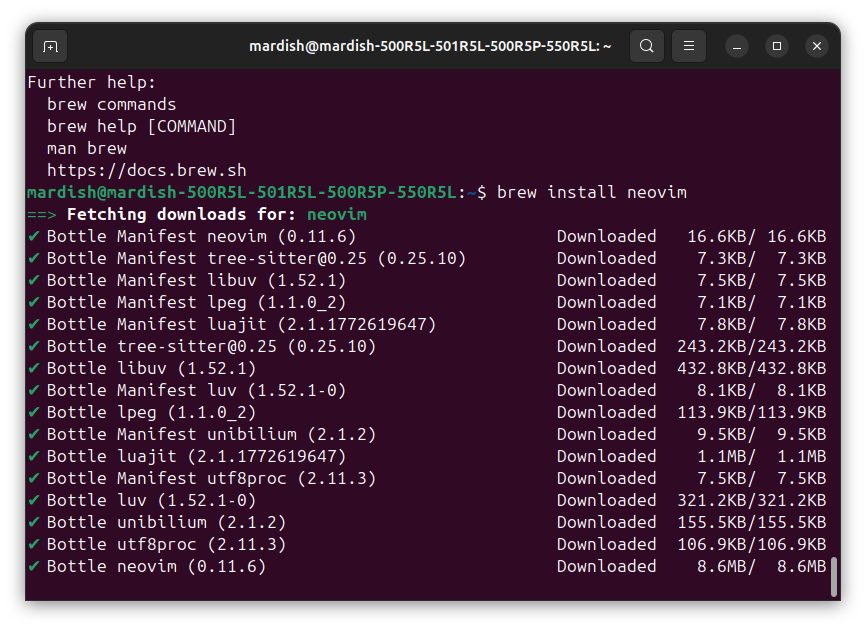
위 코드를 입력해서 세팅을 완료하면 brew 명령어를 사용할 수 있게 되고 neovim설치도 가능해진다.
Neovim 설치 명령어(brew)
brew install neovim
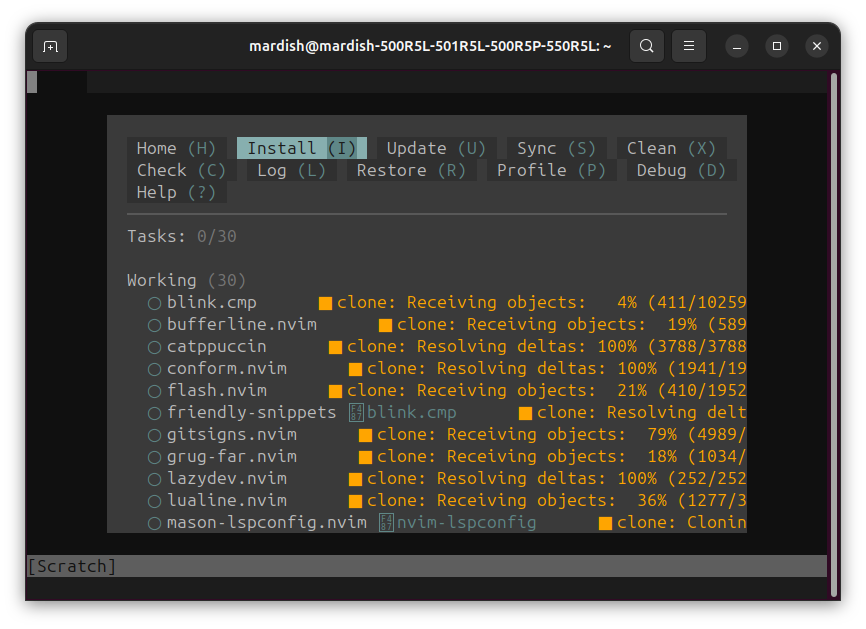
nvim --version설치 한 이후 nvim 버전을 확인하면 0.11.6 버전이 설치된 것을 확인할 수 있고 nvim을 실행하면 LazyVim이 정상 작동하는 것을 확인할 수 있다.
'개발 > IT' 카테고리의 다른 글
| API 비용 아끼는 무료 로컬 LLM Ollama 사용법 (M1 맥북 프로 실사용기) (0) | 2026.03.11 |
|---|
